Atenção: as configurações abaixo foram baseadas no Adobe Photoshop CC Versão 2015.0.0 em Português (Brasil). As informações disponibilizadas abaixo podem ser diferentes em outras versões. Em caso de dúvidas, entre em contato com a nossa equipe de atendimento.
Versão Requerida
Adobe Photoshop CS6 ou superior.
Organização das pastas
Os gabaritos estão organizados em pastas. O arquivo baixado é exclusivo para o modelo, a orientação, o tamanho e o software, definidos por você no momento do download. Caso deseje outro tamanho ou mesmo outra orientação, você deverá fazer um novo download. O mesmo acontece se desejar outro modelo de Fotolivro.
Ao fazer o download dos gabaritos para o Photoshop, você encontrará uma pasta com todos os arquivos que você precisará, subdivididos em três subpastas: Capas, Estojos e Miolo.
Capas
Na pasta Capas, os arquivos estão agrupados em Capa Impressa e Capa Acrílica*.
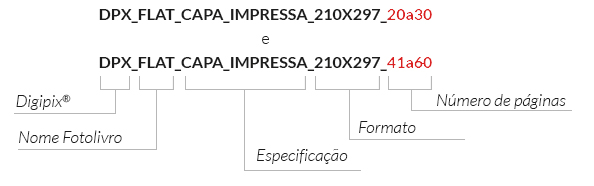
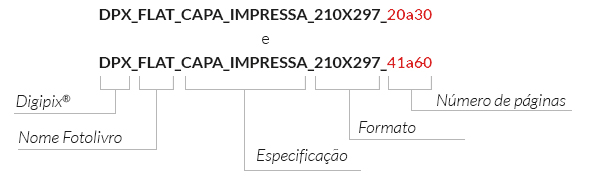
É importante ressaltar que os gabaritos de Capa Impressa são vários – porque dependem do número de páginas que contém cada projeto. Sendo assim, eles estão salvos pelo nome do Fotolivro e a quantidade de páginas correspondentes (destacados em vermelho). Por exemplo:
![]()
Caso opte por Capas Revestidas em Couro ou Tecido, você não precisa se preocupar com a diagramação da Capa.
*De acordo com o modelo selecionado.
Estojos
Nesta pasta, você encontrará modelos de Estojos para o Fotolivro escolhido. Fique atento, pois alguns modelos de Estojo são definidos pela quantidade de páginas e/ou acabamento da Capa do Fotolivro.
Caso não adquira um Estojo ao comprar o Fotolivro , você não precisa se preocupar com a diagramação do estojo.
Miolo
Nesta pasta, você encontrará os arquivos para página dupla de Fotolivros Panorâmicos; e página ímpar e página par de Fotolivros Tradicionais.
Lembre-se que a quantidade mínima de páginas para todos os modelos de Fotolivro Digipix é 20 páginas. Durante a diagramação, cuidado apenas com a quantidade máxima permitida para o modelo escolhido.
*Verifique a quantidade máxima de páginas de cada Fotolivroaqui:
Diagramação
Essa seção reúne orientações importantes sobre como usar os gabaritos para diagramar o seu Fotolivro.
Visão geral de um gabarito
Os gabaritos possuem marcações para facilitar a diagramação. Confira abaixo:
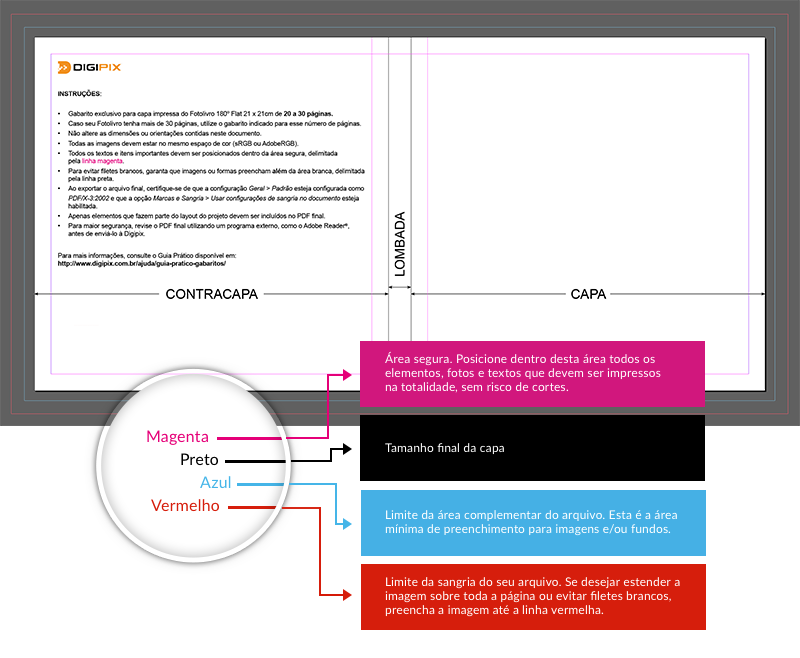
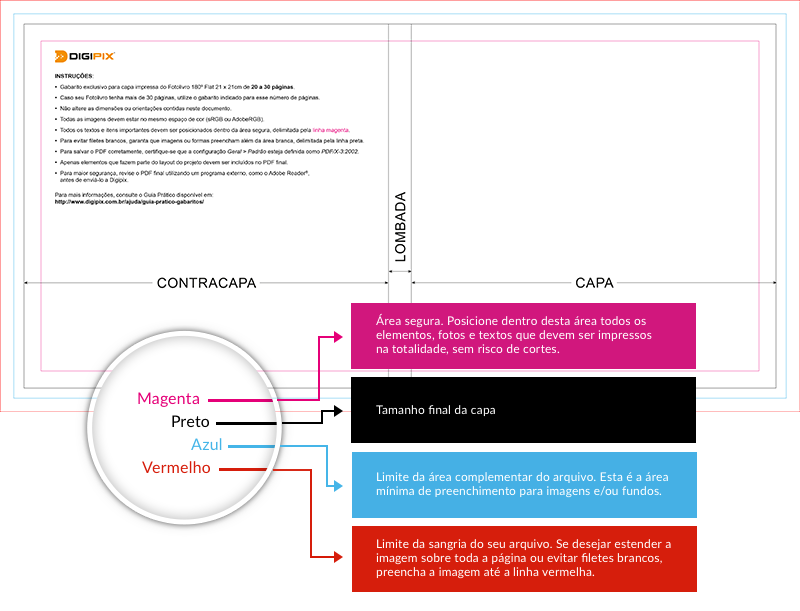
Capa impressa
As extremidades possuem marcações em vermelho, azul, preto e magenta. Sendo:
![]()
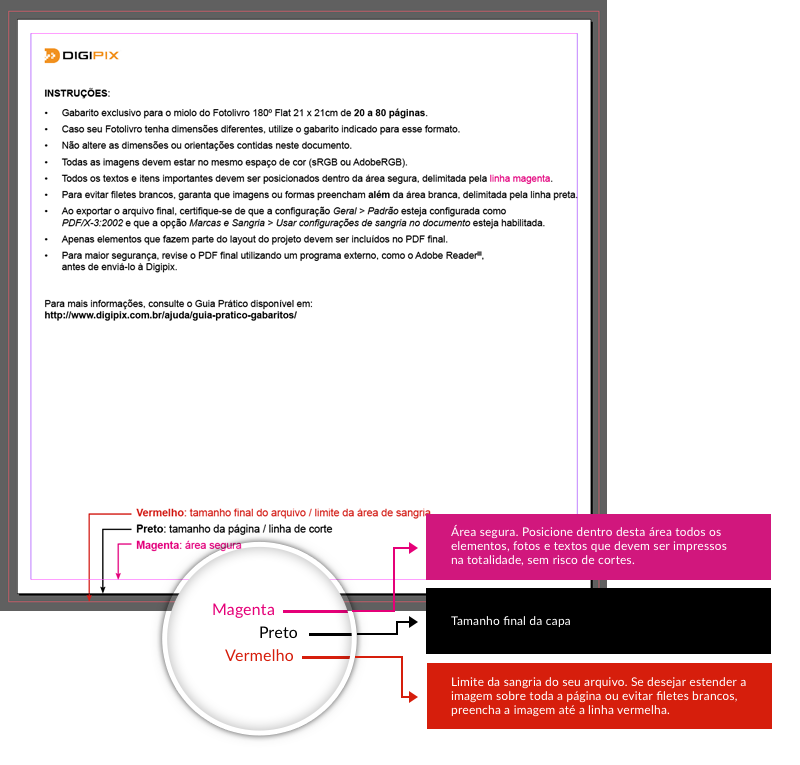
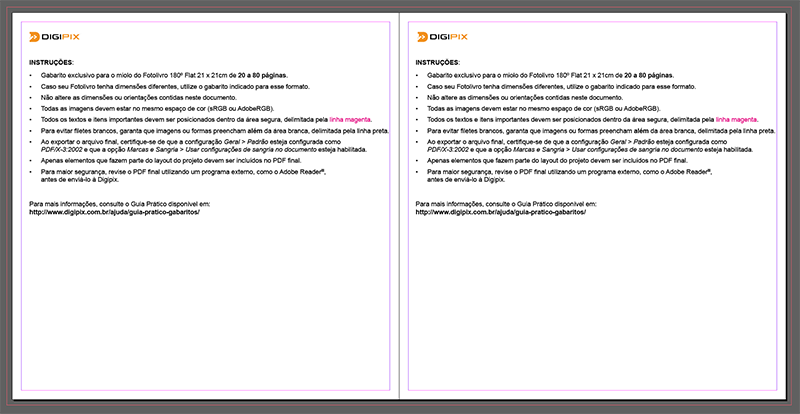
Miolo
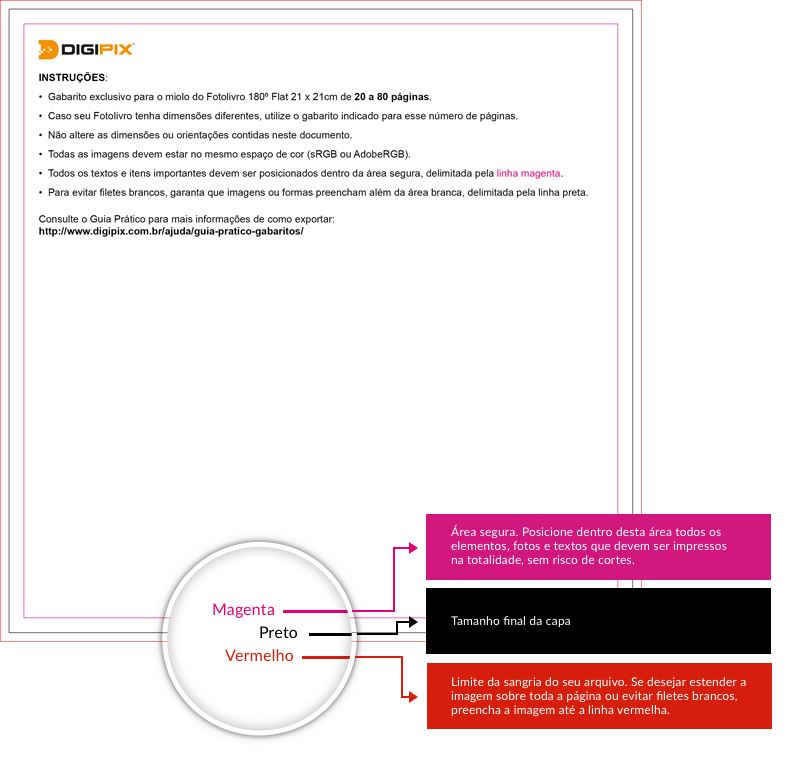
Página Individual
![]()
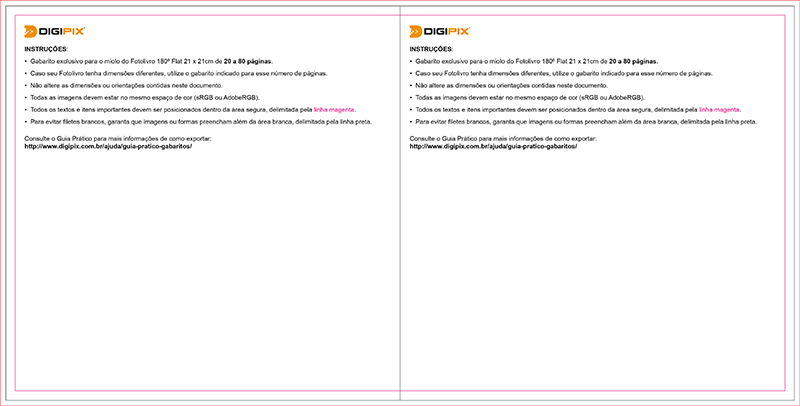
Página Dupla
![]()
Cuidados durante a diagramação do seu Fotolivro
Listamos abaixo alguns pontos importantes para que a diagramação esteja de acordo com as especificações necessárias para a impressão correta de seu arquivo:
Fontes
Fique sempre atento com as fontes que escolher para o projeto. Algumas fontes, principalmente as disponibilizadas gratuitamente na internet, podem não estar completas: podem faltar acentos ou caracteres especiais, comprometendo a leitura. Portanto, ao exportar o PDF dos seus gabaritos, verifique atentamente todos os textos.
Textos
Cuidado com fontes muito pequenas, elas
podem sair ilegíveis na impressão. Para os textos
em preto, utilize apenas 100% preto
(nunca utilize o preto calçado – 400%)
Vetores
Não utilize linhas com menos de 1pt, elas podem não ser
reproduzidas na impressão.
Resolução das imagens
É importante que você utilize imagens com resolução entre 250 e 300 DPI. Imagens com resolução de 180 a 249 DPI resultarão em alertas na validação do arquivo. Projetos com resolução abaixo de 180 DPI não serão validados na etapa de envio.
Tamanho das imagens
Fique atento ao redimensionar as imagens na
diagramação, pois ao aumentar a imagem, a
resolução automaticamente diminui.
Espaço de cor
Utilize apenas um dos espaços de cor permitidos: sRGB ou Adobe RGB. Nunca utilize CMYK ou outros perfis de cor.
Exportação
Antes de exportar o seu arquivo em PDF e enviá-lo para a Digipix, é recomendável seguir o checklist abaixo:
- De acordo com o modelo selecionado, o arquivo do miolo possui a quantidade correta de páginas?
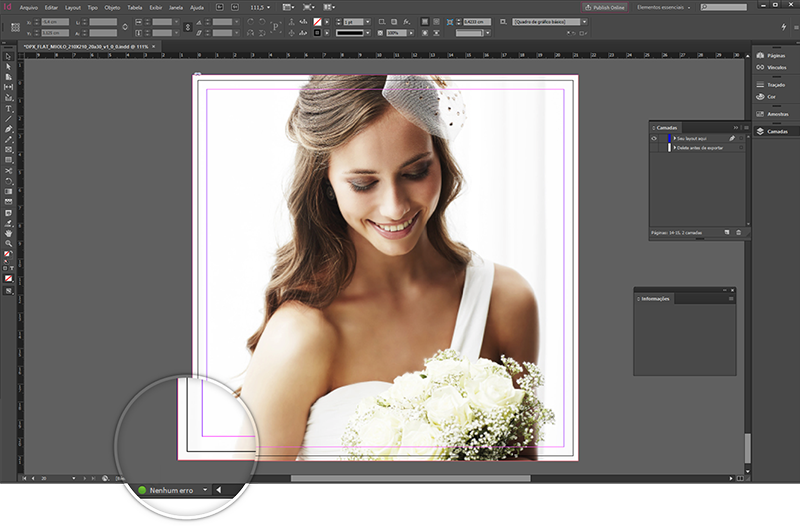
- A camada que contém as instruções do gabarito foi ocultada ou removida?
- Todas as imagens do projeto estão com o mesmo espaço de cor (sRGB ou Adobe RGB)?
- O arquivo está no modo de cor RGB?
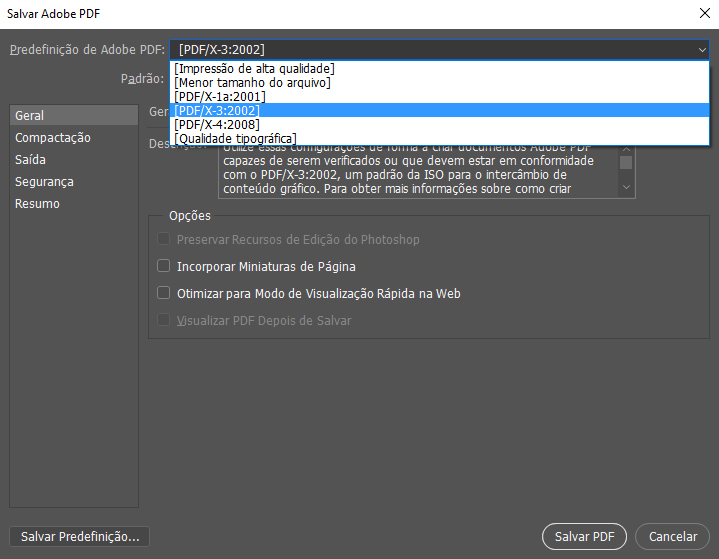
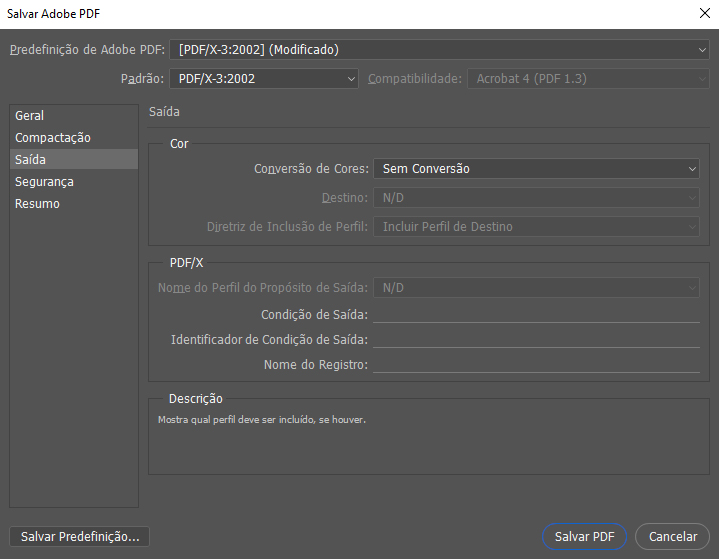
- O arquivo foi exportado utilizando o padrão PDF/X-3:2002?
- Porque o projeto é panorâmico, por isso todas as páginas estão em modo panorâmico (páginas duplas)?
- Porque o projeto é tradicional, por isso as páginas impares e as páginas pares estão posicionadas corretamente no PDF?
Exportação dos arquivos para PDF
Para exportar os arquivos, siga atentamente os passos abaixo.
Capa impressa
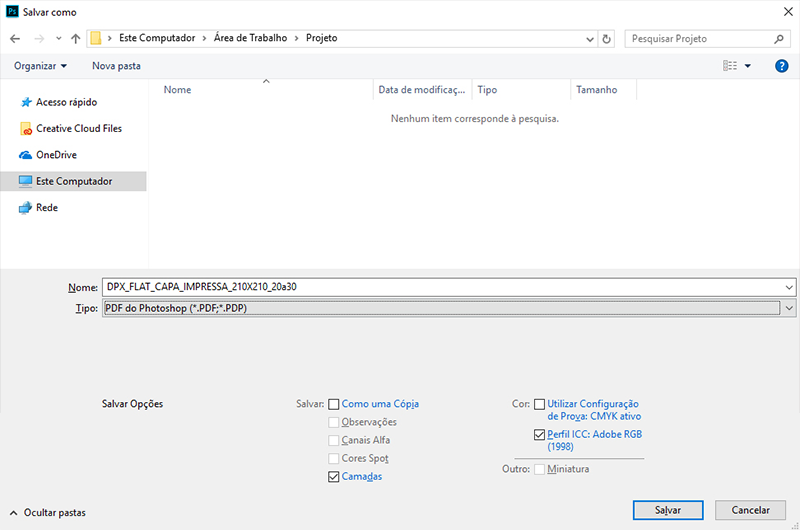
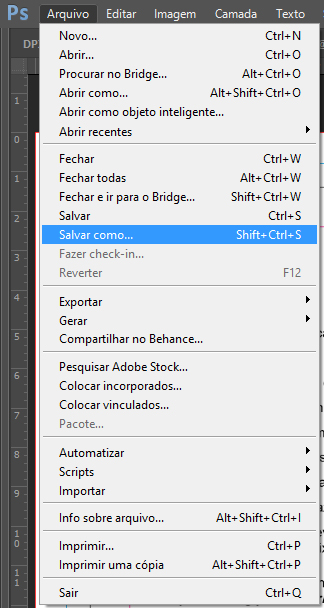
1. Clique em Arquivo > Salvar Como:
![]()
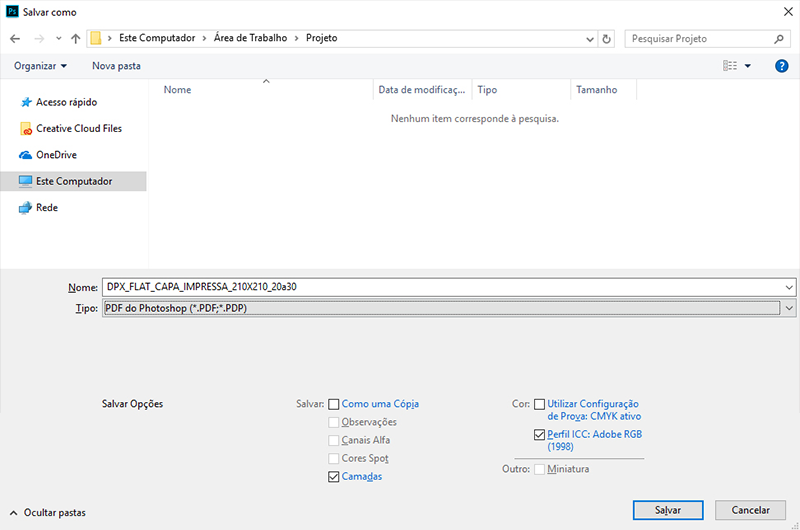
2. Escolha a extensão PDF do Photoshop e dê um nome para o seu projeto. (Identifique o arquivo da Capa para facilitar o envio para o site):
![]()
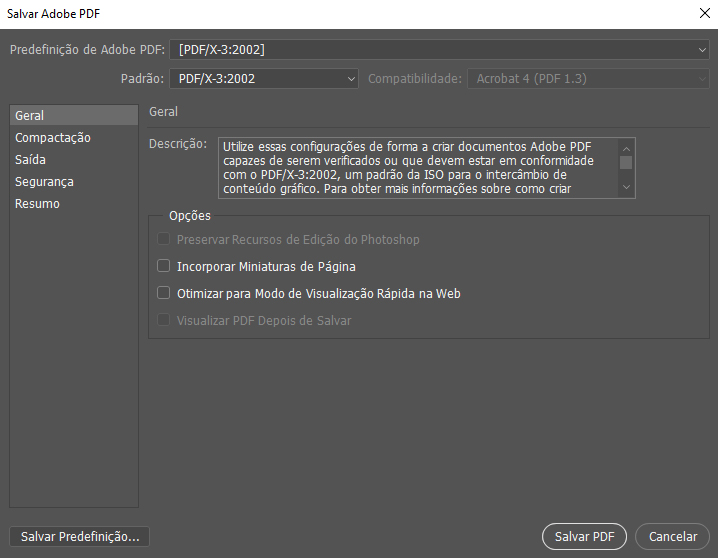
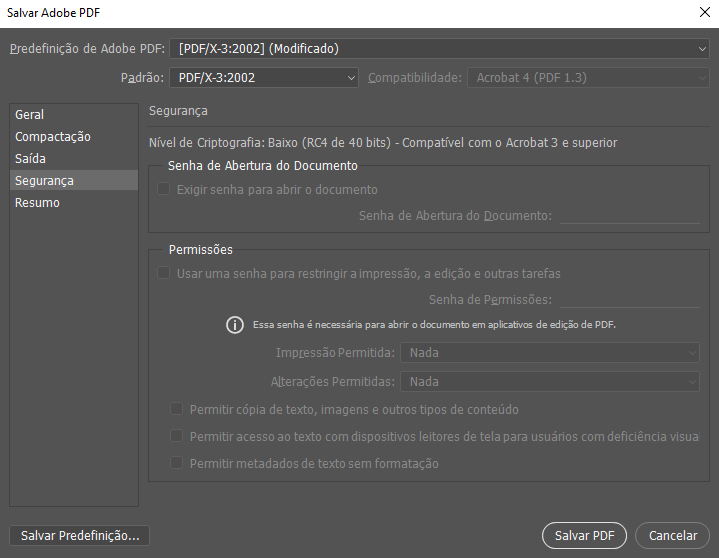
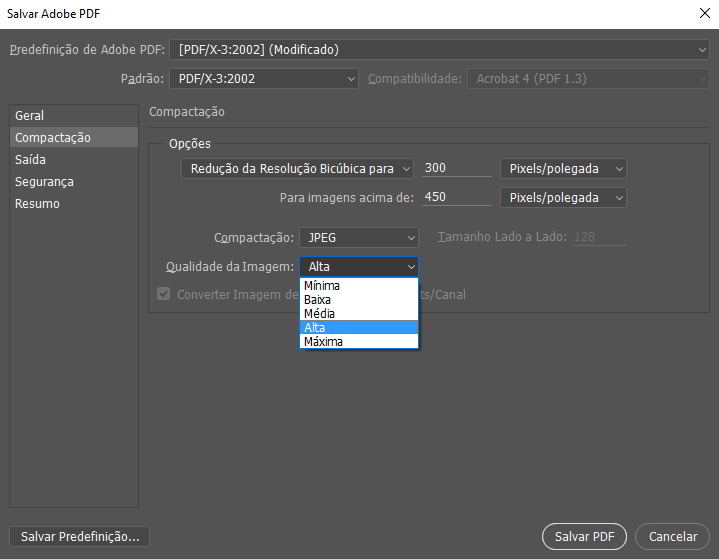
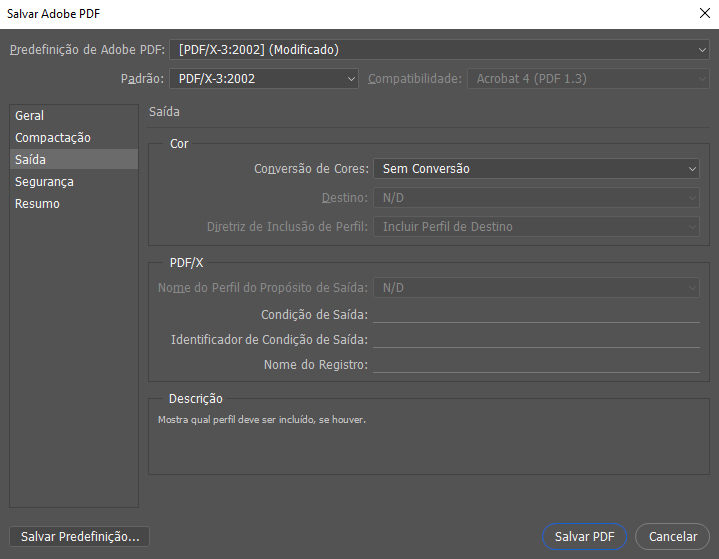
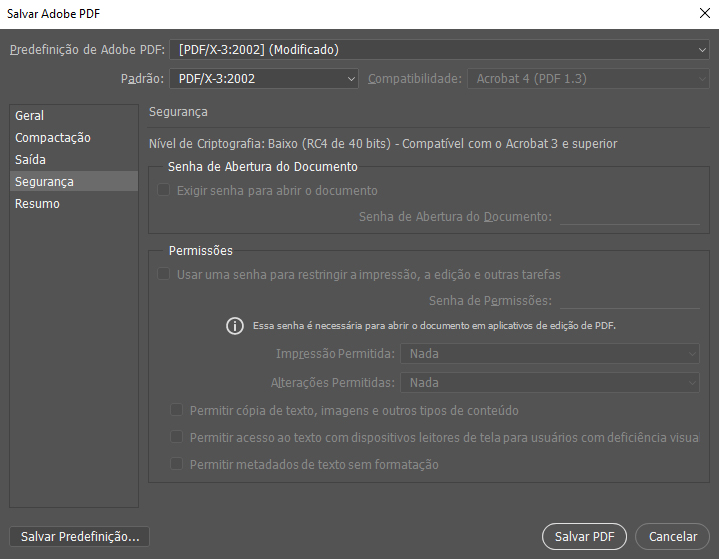
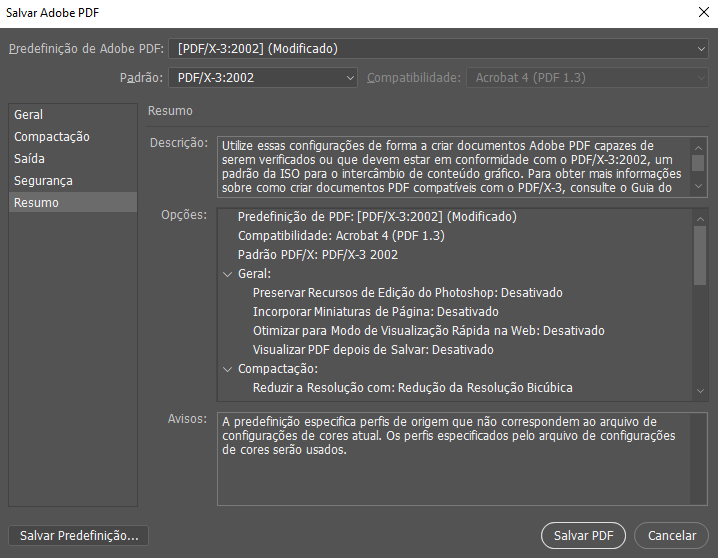
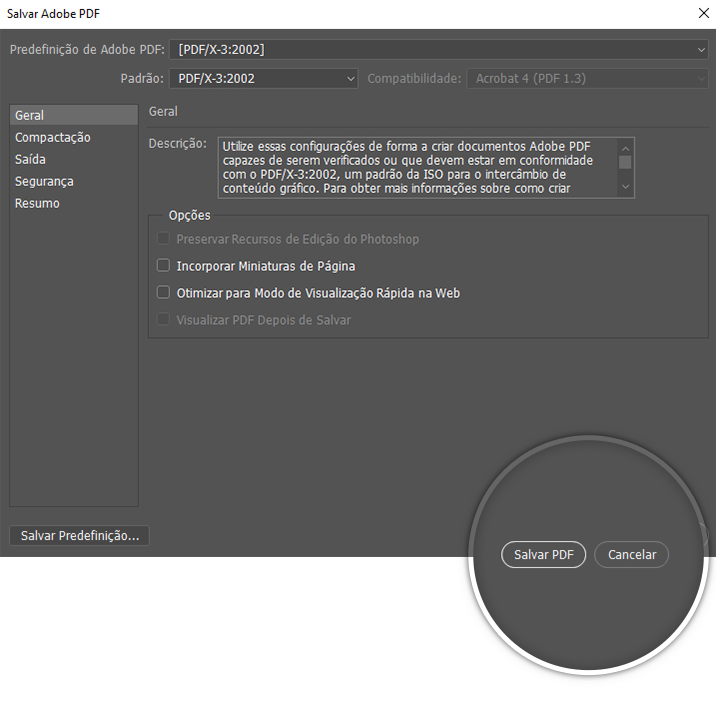
3. Na próxima etapa, “Salvar Adobe PDF”, verifique se as configurações estão de acordo com a especificação abaixo:
-
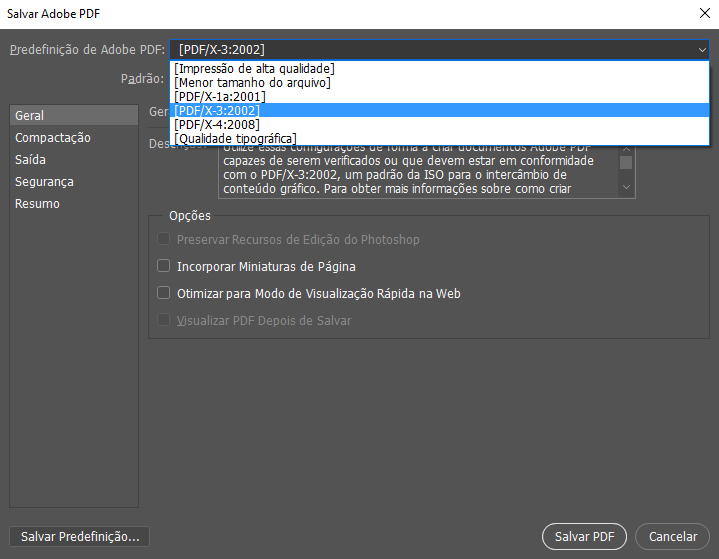
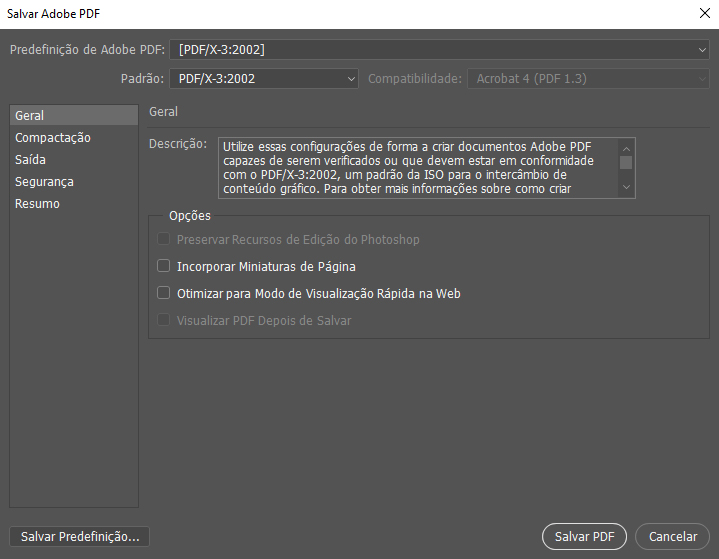
a. Em “Predefinição de Adobe PDF”, selecione PDF/X-3:2002:
![]()
![]()
-
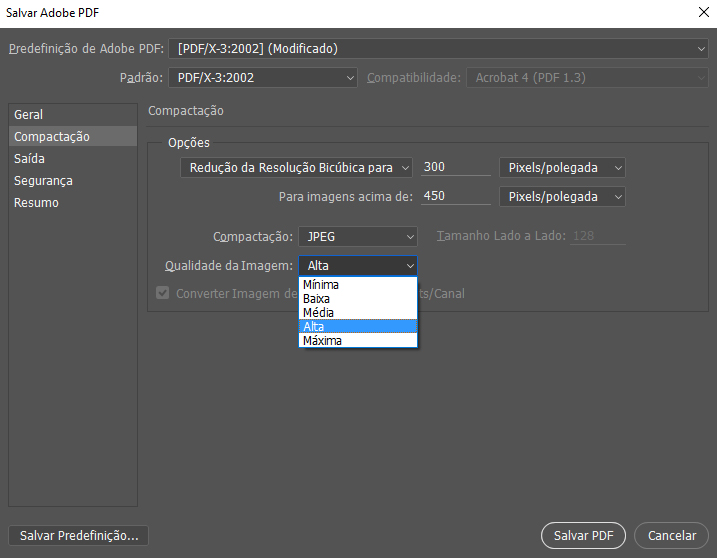
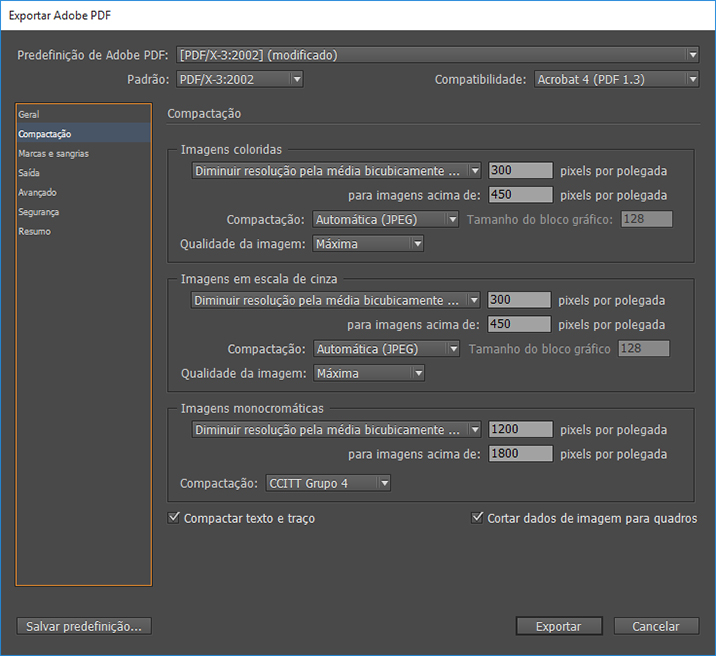
c. Em “Compactação”, selecione a opção “Alta” na qualidade da imagem:
![]()
![]()
![]()
![]()
4. Clique em “Salvar PDF”:
![]()
Miolo
Finalize a diagramação das páginas:
- Fotolivros panorâmicos: Todas as páginas duplas
- Fotolivros tradicionais: páginas ímpares e pares.
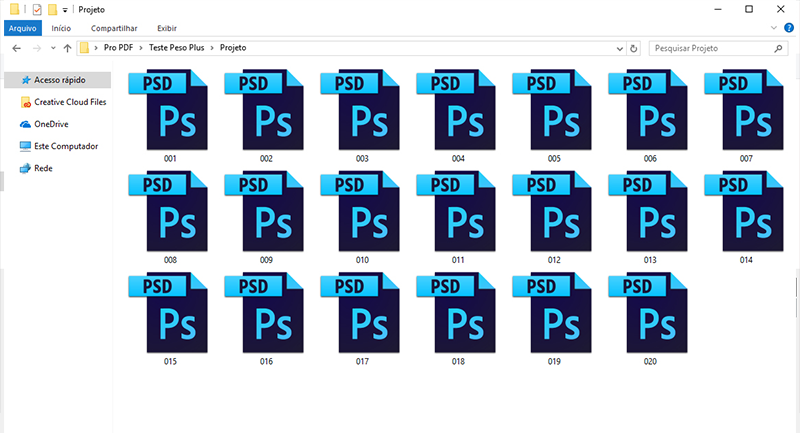
Lembre-se de salvar as páginas na extensão PSD, sempre renomeando em ordem numérica, para facilitar a identificação da ordem das páginas:
![]()
Em seguida, siga os passos abaixo para gerar o PDF:
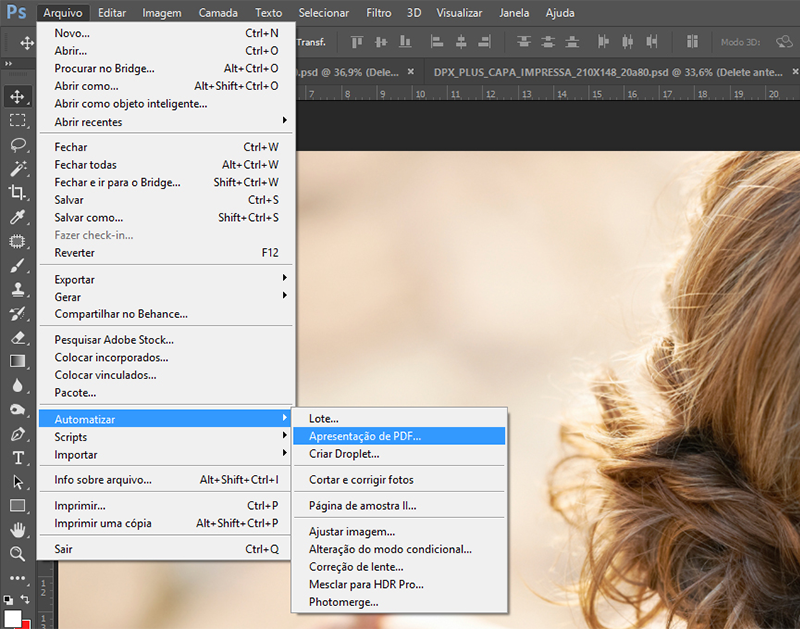
1. No Photoshop, clique em Arquivo > Automatizar > Apresentação de PDF:
![]()
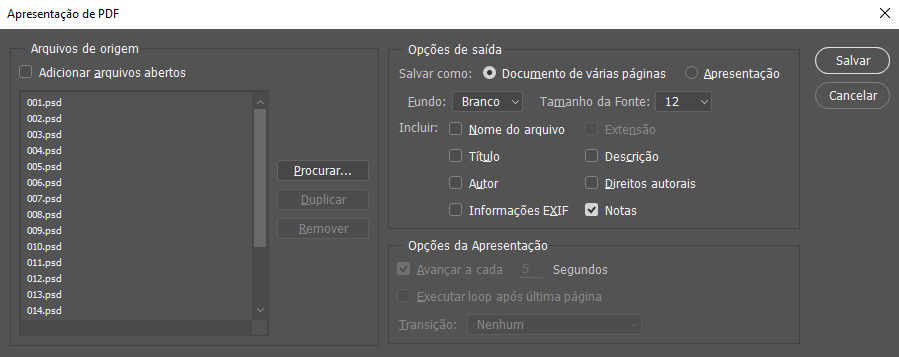
2. Na opção “Arquivos de origem”, clique em “Procurar” e selecione os arquivos do seu miolo e clique em “Salvar”:
![]() *Não esqueça de verificar a ordem das páginas, pois será a mesma ordem das páginas em seu PDF.
*Não esqueça de verificar a ordem das páginas, pois será a mesma ordem das páginas em seu PDF.
3. Na próxima etapa, dê um nome para o seu projeto. (Identifique o arquivo do miolo para facilitar o envio para o site):
![]()
4. Na sequência, “Salvar Adobe PDF”, verifique se as configurações estão de acordo com a especificação abaixo:
-
a. Em “Predefinição de Adobe PDF”, selecione PDF/X-3:2002:
![]()
![]()
-
c. Em “Compactação”, selecione a opção “Alta” na qualidade da imagem:
![]()
![]()
![]()
![]()
5. Clique em “Salvar PDF”:
![]()








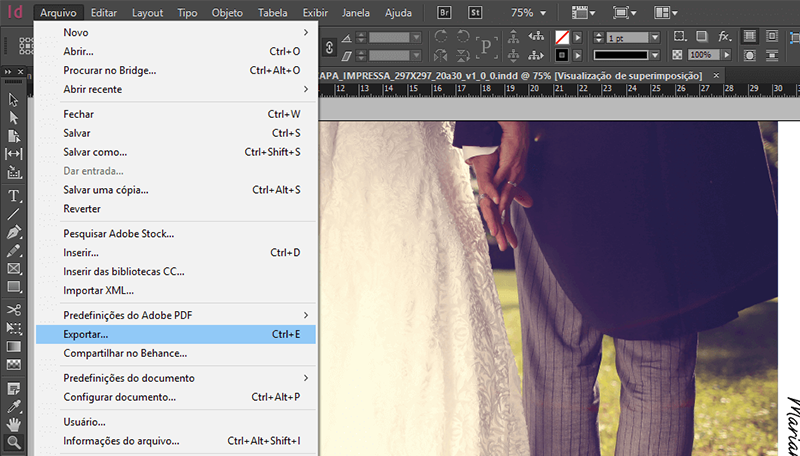
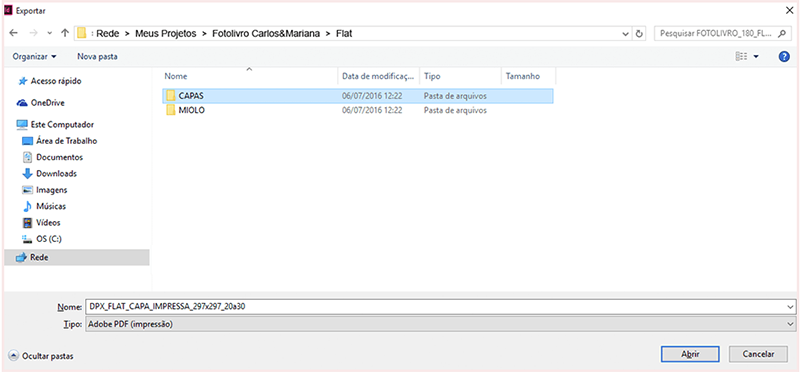
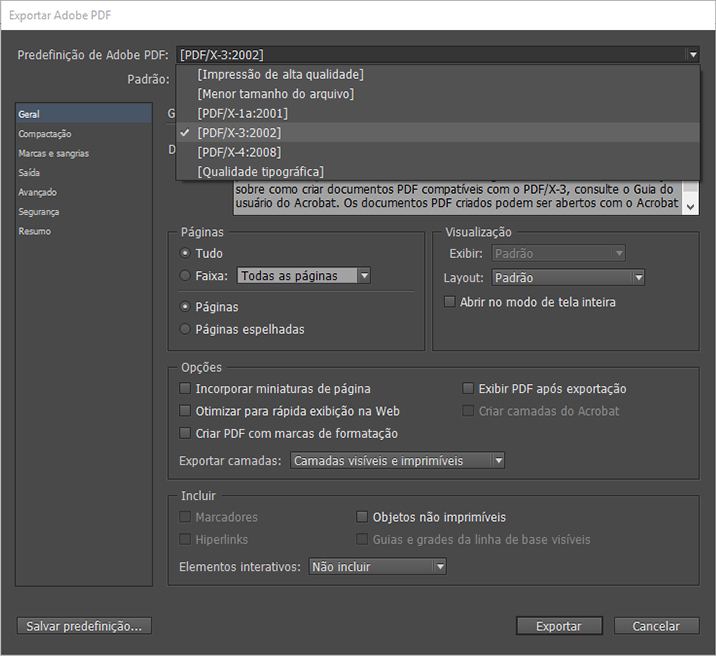
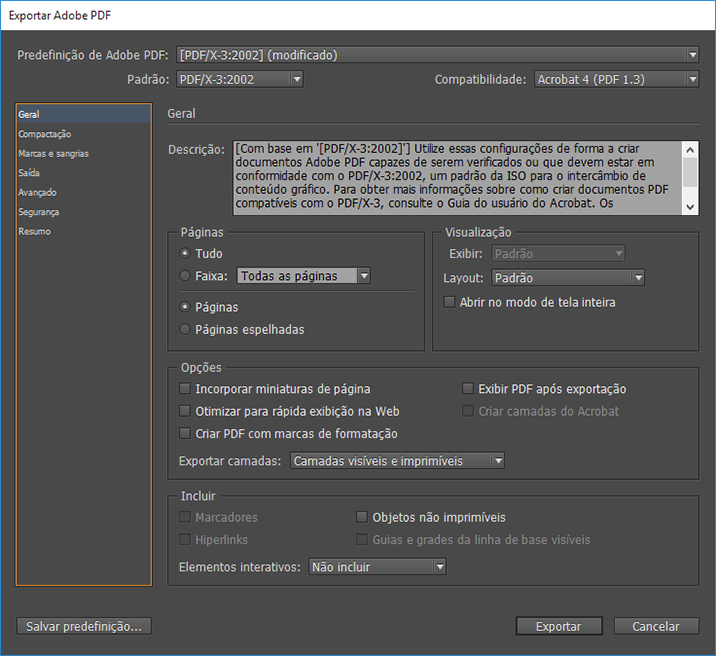 IMPORTANTE: Para exportação de modelos panorâmicos, utilize a opção “Páginas espelhadas”. Para os modelos tradicionais, utilize a opção “Páginas”.
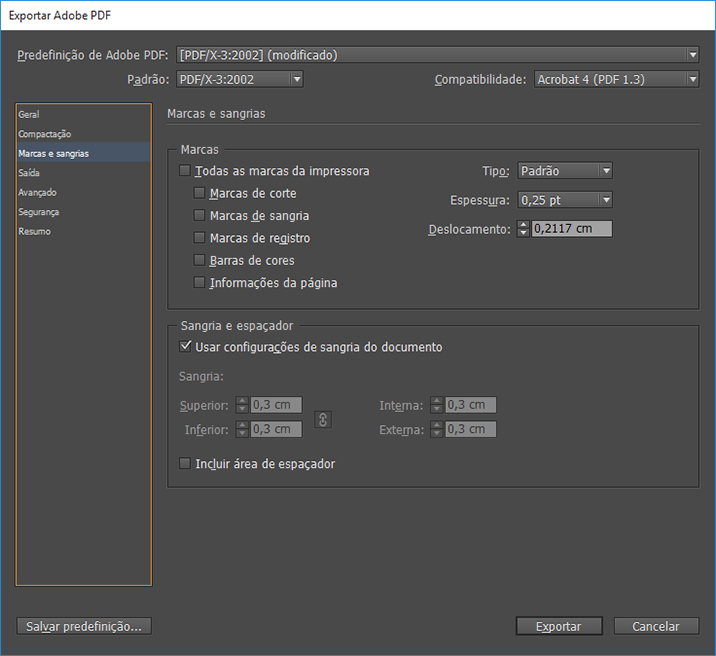 IMPORTANTE: Habilite a função “Usar configurações de sangria do documento”
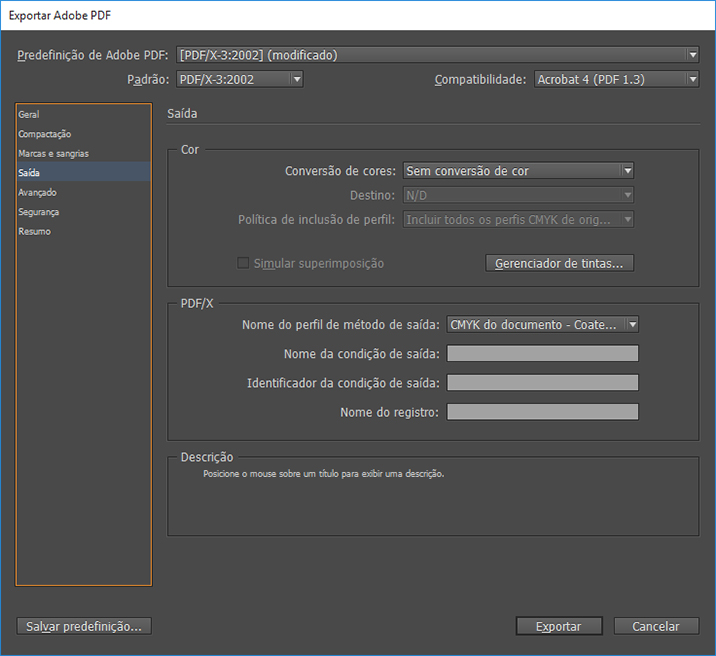
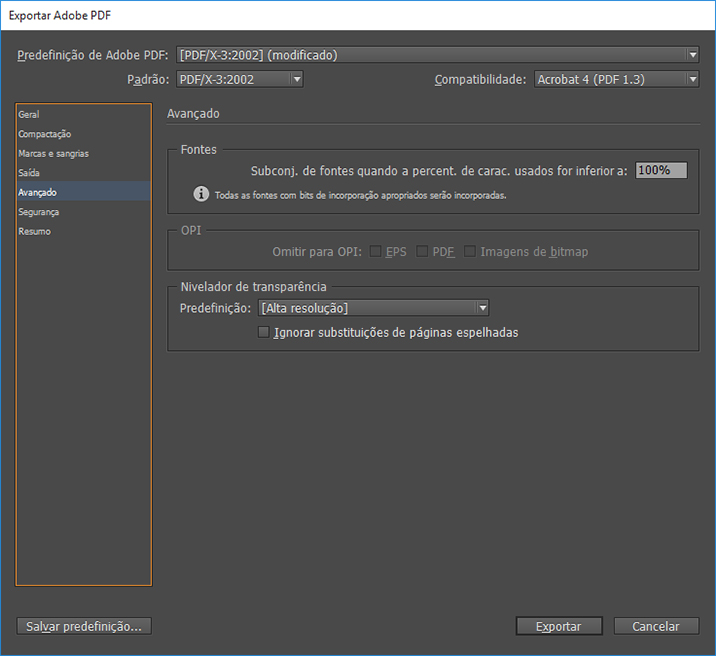 IMPORTANTE: Verifique se todas as fontes estão incorporadas no arquivo PDF.
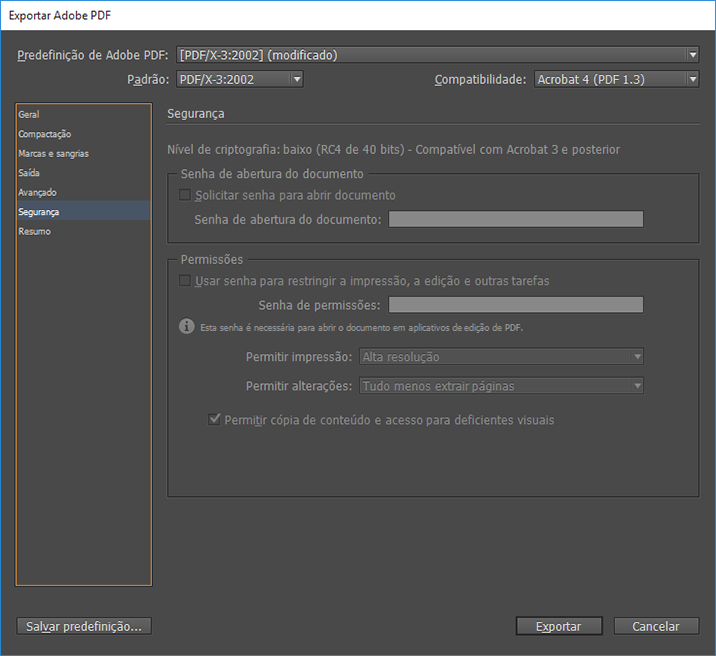
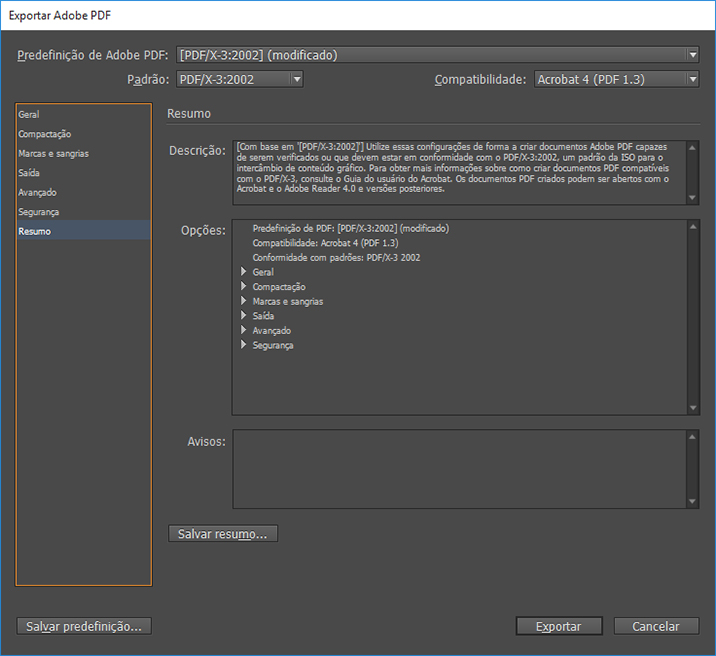
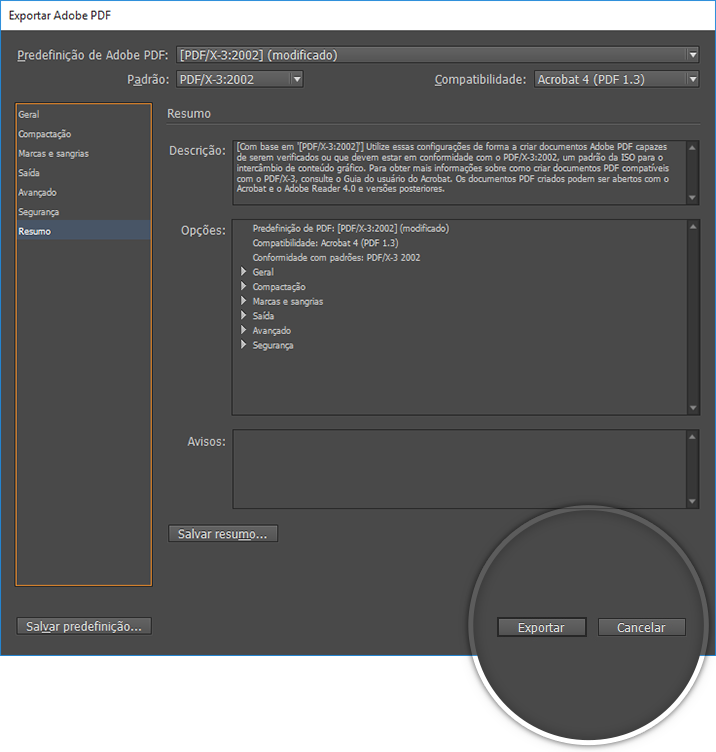
 *Não esqueça de verificar a ordem das páginas, pois será a mesma ordem das páginas em seu PDF.